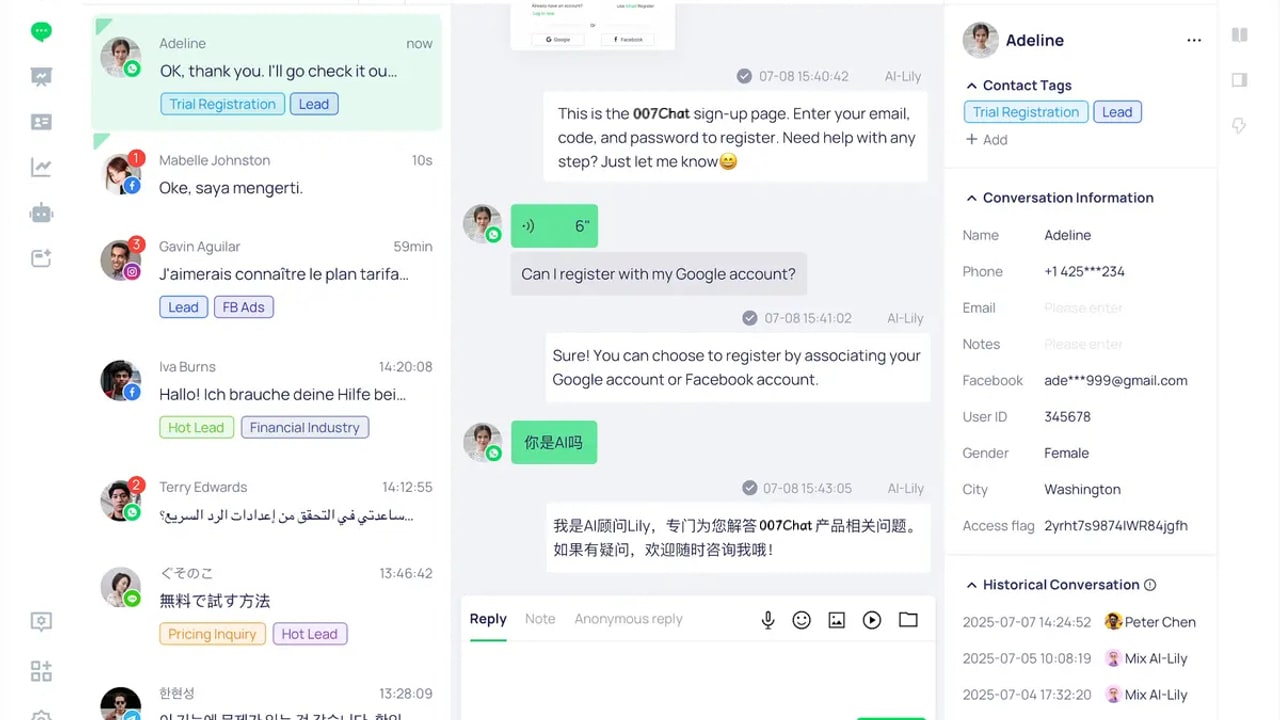
先写清用途和要复制的范围
如果本次整理的是 007Chat App 相关工作截图,建议先写清截图用途、接收人和准备记录的内容。只需要一项编号,就把该项列为本次目标;需要整理一段对话,就先划清这次要记录的范围。目标以自己实际需要的材料为准。
Windows 11 截图工具可复制截图中选定的文字或全部文字。
决定复制哪部分文字前,建议先查看截图,圈定需要对照的内容。客户姓名、联系方式、编号等资料如果与本次用途无关,就先从准备交付的记录中排除。不要把整张截图的内容直接当作已经核对好的文字材料。
- 先记录用途、接收人和本次目标。
- 准备记录的文字范围应与实际用途对应。
对照截图核对文字,再填写记录
Windows 11 截图工具的 Text actions 可识别截图中的文字。
建议先核对自己当前使用的工具和实际界面,再对照要处理的截图阅读相关说明。看不到对应项目时,先记下工具名称、界面文字和当前情况,留待确认;本文不提供额外的系统版本前提,也不补写未核实的按钮位置或快捷键。
拿到准备使用的文字后,建议与截图逐项比对,重点核对数字、字母、空格和标点。编号可以分段检查,再按原顺序连起来;有疑问的字符先标记为待核对,不凭上下文补成确定内容。先在自己的检查记录中确认,再填写本次工作材料。
- 按截图逐项比对字符和顺序。
- 有疑问的内容先标记,补齐依据后再使用。

结束时留下实际结果和未确认项
建议保留一份简短记录,分别写出本次处理的范围、已经核对的文字和仍有疑问的位置。例如,“编号前两段已对照截图,末位字符待确认”比笼统写“文字没问题”更便于继续处理。例子只说明记录方式,请填写自己的实际结果。
需要把材料交给同事时,建议同时说明用途和未完成项。交付前再次查看是否带入了无关资料,并按自己的资料使用要求决定保留和传递范围。本文的核对记录只代表实际完成的检查,不构成识别准确率或自动脱敏保证。
- 记录已确认结果和仍需补证的位置。