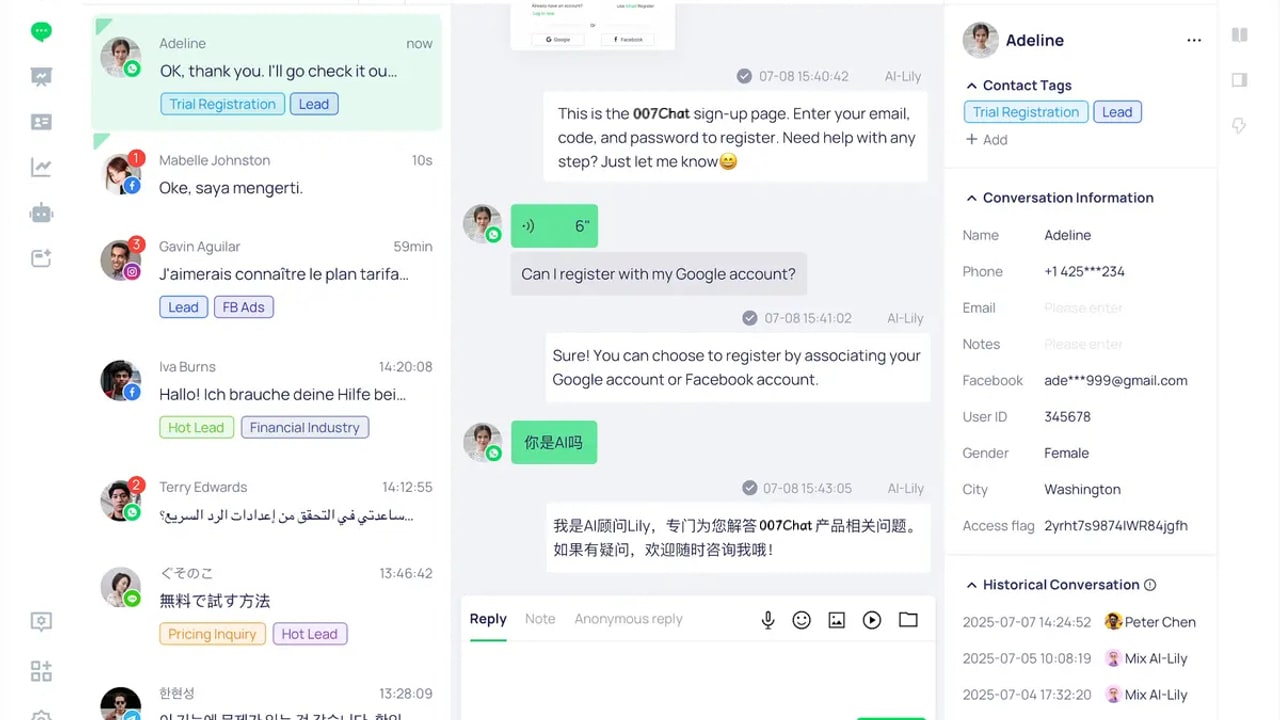
先划清需要交付的范围
建议先写明接收人需要看哪个问题,再复制一份工作副本。只保留说明该问题的必要区域;与问题无关的客户信息先列入待处理清单。原图与准备交付的副本分开,检查时明确正在处理哪一份。
例如,对方只需查看错误提示,就先圈出提示区域,再核对这一区域是否夹带姓名、账号或订单信息。这是人工准备建议,不是软件自动判断必要范围的结果。
在截图工具中处理邮箱和电话
Microsoft 截图工具说明:捕获截图后,可在 Text actions 中使用 Quick redact 隐去截图中的邮箱地址或电话号码。
Microsoft 截图工具说明,文字识别过程在用户设备本地进行。
建议先对照当前工具界面,检查需要处理的截图副本。请将文字识别这一步与后续交付安排分别记录;文件保存位置、发送渠道和接收人仍按自己的工作流程逐项核对。
看不到对应选项时,先记下工具名称、版本和实际界面,继续核对该工具的说明。不要把未出现的按钮推断为账号问题,也不要换用来源不明的编辑服务。

检查剩余内容,再决定是否发送
建议重新打开准备交付的文件,检查邮箱、电话之外的姓名、头像、地址、订单号和无关对话。按本次用途逐项核对保留区域和遮挡区域,遗漏项另列清单。
发送前再确认所选文件确实是处理后的副本,并由获准人员核对接收人和使用范围。有未确认的内容时,先留下具体缺项;已经误选原图时,记录实际发送情况并按自己的处理流程联系负责人员,不预填撤回或删除成功。