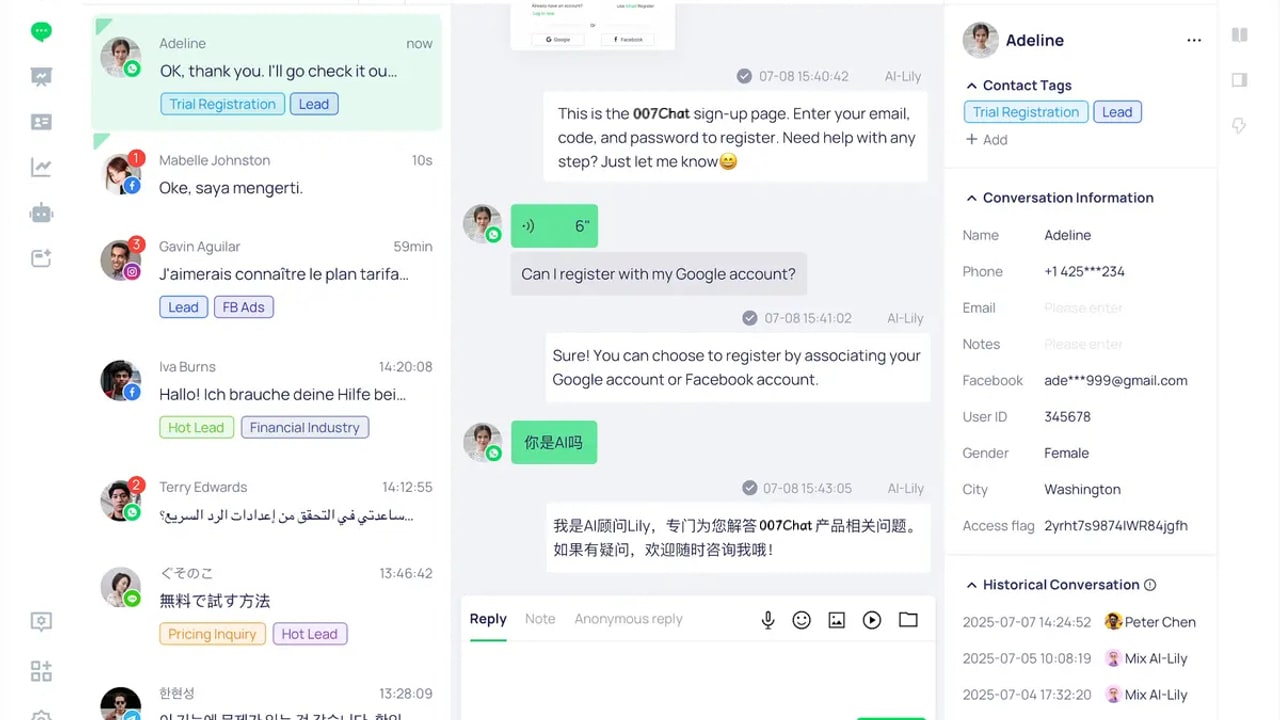
识别截图文件的来源:自动保存 vs. 手动另存
在处理 007Chat 相关工作截图时,首要任务是确定当前文件的生成方式。Windows 11 截图工具说明,捕获截图后会自动保存到 Screenshots 文件夹;可在 See More → Settings 中更改自动保存行为或默认文件夹。这意味着,如果您未进行额外操作,截图通常位于系统预设的自动存储路径中。
然而,为了便于分类或避免覆盖旧文件,您可能需要为已捕获截图另存一份,并选择保存位置及文件名。这一操作将文件从默认的自动保存流中分离出来,放置在您指定的特定目录中。明确这两者的区别,是避免混淆本次记录与历史数据的基础。
- 自动保存:默认进入 Screenshots 文件夹
- 手动另存:由用户指定具体位置和文件名
执行核对:验证保存路径与文件属性
要准确区分文件,请打开截图工具界面。首先,检查您正在查看的文件是否位于默认的 Screenshots 文件夹内。如果该文件是通过“Save as”功能生成的,它不会出现在该默认路径中,而是位于您上次选择的自定义目录。
其次,核对文件的命名规则。这种命名差异是判断文件是否经过手动归档的关键依据。
此外,您可以访问 See More → Settings 来查看当前的自动保存配置。在此处,您可以更改自动保存行为或默认文件夹。如果此处显示的路径与您实际找到的文件路径不一致,且文件名非系统默认格式,则该文件极有可能是通过手动“另存为”操作生成的。
- 检查文件是否位于 Screenshots 默认文件夹
- 对比文件名是否符合系统自动整理规则
- 在 Settings 中确认当前配置的保存路径

建立归档标准:确保下次记录清晰可辨
为了避免未来再次出现混淆,建议建立明确的归档标准。对于需要长期保留或作为证据的工作截图,建议在捕获后立即使用 Save as 功能,将其保存到一个专门的归档文件夹(如 “007Chat_Work_Screenshots”),并赋予描述性文件名。
同时,定期检查 See More → Settings 中的设置。如果希望所有截图都集中管理,可以保持默认设置;但如果希望严格区分临时截图和重要记录,则应坚持使用手动另存的方式处理关键截图。这种习惯能确保您的工作流始终清晰、有序。
最后,若对截图工具的保存机制仍有疑问,或遇到无法保存的情况,请参考 007ChatApp 常见问题 获取进一步的技术支持。确保您使用的是最新版本的工具,以获得最稳定的保存体验。
- 为重要截图创建专用归档文件夹
- 使用描述性文件名替代系统默认命名
- 定期审查截图工具的保存设置